
亲爱的果粉们,是不是又到了那个让人又爱又恨的时刻——更新苹果系统啦?没错,就是那个让我们的iPhone、iPad和MacBook焕然一新的神奇过程。今天,就让我来带你一步步探索如何轻松愉快地完成91版本的苹果系统更新,让你的设备焕发新活力!
一、更新前的准备
在开始更新之前,我们得做好充分的准备,这样才能确保整个过程顺利无阻。
1. 备份重要数据:更新系统前,一定要记得备份你的照片、视频、联系人等重要数据。你可以通过iCloud或iTunes进行备份。
2. 检查设备电量:确保你的设备电量充足,至少在50%以上,以免在更新过程中电量耗尽。
3. 连接Wi-Fi:更新系统需要消耗大量流量,所以最好连接Wi-Fi,避免产生不必要的费用。
4. 关闭不必要的应用:在更新过程中,关闭后台运行的应用,以免影响更新速度。
二、更新步骤详解
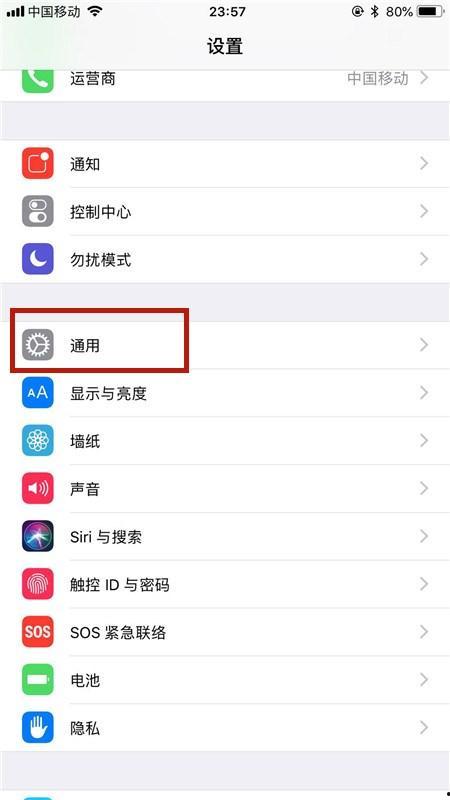
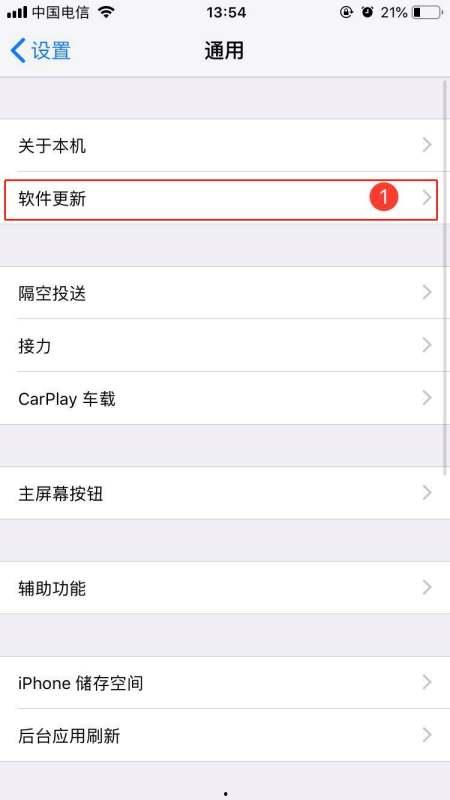
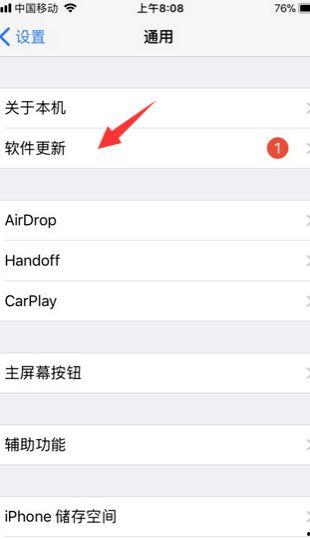
1. 检查系统版本:打开“设置”>“通用”>“软件更新”,查看是否有可用的更新。
2. 下载更新:如果发现可用的更新,点击“下载并安装”。这个过程可能需要一段时间,耐心等待即可。
3. 重启设备:下载完成后,系统会提示你重启设备以完成更新。此时,请按照提示操作。
4. 更新过程:重启后,设备会自动开始更新系统。在这个过程中,请不要关闭设备,也不要进行其他操作。
5. 完成更新:更新完成后,你的设备会自动重启,并显示新的系统版本。
三、更新后的注意事项
1. 恢复数据:更新完成后,你可以从备份中恢复之前备份的数据。
2. 检查应用兼容性:更新系统后,部分应用可能不兼容新系统。你可以前往App Store检查应用的兼容性,并更新或删除不兼容的应用。
3. 优化系统性能:更新后,可以对设备进行一些优化,如清理缓存、关闭不必要的后台应用等,以提高系统性能。
四、常见问题解答
1. 更新过程中出现错误怎么办?
如果在更新过程中出现错误,可以尝试以下方法:
- 确保设备电量充足。
- 重启设备,重新开始更新。
- 检查网络连接是否稳定。
- 如果以上方法都无法解决问题,可以尝试恢复出厂设置。
2. 更新后设备变慢怎么办?
更新后,如果设备变慢,可以尝试以下方法:
- 清理缓存。
- 关闭不必要的后台应用。
- 更新或删除不兼容的应用。
- 重启设备。
3. 如何查看系统版本?
打开“设置”>“通用”>“关于本机”,即可查看系统版本。
亲爱的果粉们,通过以上步骤,相信你已经掌握了如何轻松愉快地完成91版本的苹果系统更新。让我们一起期待苹果系统带来的更多惊喜吧!