你有没有遇到过那种特别棘手的问题,让你抓耳挠腮,不知从何下手?我最近就碰上了这么一个难题——AT91SAM7的烧录。这可是个技术活儿,得一步步来,不能急躁。下面,我就来给你详细说说这个烧录过程,让你也能轻松搞定AT91SAM7的烧录。
一、认识AT91SAM7
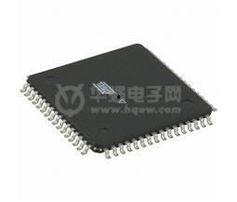
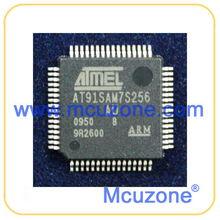
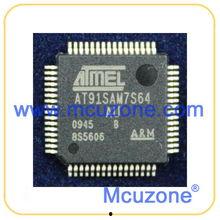
首先,你得知道AT91SAM7是个啥。AT91SAM7是Atmel公司推出的一款32位ARM7TDMI-S内核微控制器。它广泛应用于工业控制、通信、消费电子等领域。这款芯片具有高性能、低功耗、丰富的片上资源等特点,是嵌入式系统开发的热门选择。
二、烧录前的准备工作
在开始烧录之前,你得做好以下准备工作:
1. 硬件准备:你需要一台电脑、一个USB转串口模块、一个AT91SAM7开发板、一个烧录器(如ISP下载器)以及相应的连接线。
2. 软件准备:下载并安装Atmel Studio,这是Atmel公司提供的官方开发环境。同时,你还需要下载AT91SAM7的固件文件。
3. 环境搭建:将USB转串口模块连接到电脑,并将AT91SAM7开发板通过烧录器连接到USB转串口模块。在Atmel Studio中创建一个新项目,选择AT91SAM7系列芯片,并配置好相应的硬件参数。
三、烧录过程详解
1. 打开Atmel Studio:启动Atmel Studio,选择“文件”菜单中的“新建”选项,创建一个新的项目。
2. 选择芯片型号:在创建项目时,选择AT91SAM7系列芯片,并根据你的开发板配置相应的硬件参数。
3. 编写程序:在项目中编写你的程序代码。你可以使用C或C 语言进行编程。编写完成后,保存项目。
4. 编译程序:点击“构建”菜单中的“构建解决方案”选项,编译你的程序。如果编译成功,会生成一个.hex文件。
5. 烧录固件:将固件文件复制到AT91SAM7开发板的存储卡中。如果使用烧录器,将固件文件通过烧录器烧录到AT91SAM7芯片中。
6. 连接串口:将USB转串口模块连接到电脑,并打开串口调试工具(如PuTTY)。
7. 调试程序:在串口调试工具中设置好波特率、数据位、停止位等参数,然后点击“打开”按钮。在Atmel Studio中点击“调试”菜单中的“开始调试”选项,开始调试程序。
四、注意事项
1. 烧录器选择:选择合适的烧录器非常重要。市面上有很多种烧录器,如ISP下载器、JTAG下载器等。根据你的需求选择合适的烧录器。
2. 固件版本:确保你下载的固件版本与你的AT91SAM7芯片型号相匹配。
3. 烧录速度:烧录速度不宜过快,以免损坏芯片。
4. 程序调试:在烧录程序之前,务必进行充分的调试,确保程序运行正常。
通过以上步骤,相信你已经掌握了AT91SAM7的烧录方法。当然,实际操作中可能会遇到各种问题,这时候就需要你耐心排查、不断尝试。希望这篇文章能对你有所帮助,让你在AT91SAM7烧录的道路上越走越远!